Lokale KI auf dem eigenen Rechner – welchen PC oder Mac braucht man 2026?

Kaufberatung
Ein KI-Modell auf dem eigenen Rechner zu betreiben, setzt kein Serverraum mehr voraus. Ein typisches modernes Notebook kann kleine Sprachmodelle ausführen, und ein Desktop mit 16 GB Grafikspeicher bewältigt bereits viele nützliche Text- und Bildaufgaben. Wer hochwertiges Video erzeugen will, steht vor einer anderen Lage. Dann kostet die Maschine so viel wie ein ziemlich guter Gebrauchtwagen – wobei ein Auto in der Regel keine eigenen Werbeclips zeichnet.
Die entscheidende Frage lautet nicht „welcher ist der beste KI-Rechner?“, sondern „welches Modell wollen Sie wie oft und mit welcher Geschwindigkeit betreiben?“ Erst danach sollte man die Hardware wählen. Dieser Ratgeber behandelt Text, Programmierung, private Dokumente, Bildgenerierung und Video. Die Preise sind richtungsweisende Budgets vom November 2026 für Käuferinnen und Käufer in Finnland, keine an eine einzelne Aktion gebundenen Garantien.
Hinweis der Redaktion
Aktualisiert am 10.11.2026. Dies ist ein redaktioneller Geräte- und Budgetratgeber, kein eigener Benchmark. Der Vergleich stützt sich auf Herstellerangaben, öffentliche Preis- und Dokumentationsquellen sowie richtungsweisende Speicherabschätzungen. Die hier genannten Konfigurationen haben wir nicht mit einem einheitlichen Messverfahren getestet.
Die Kurzantwort: vier Geräteklassen
Die Spannen sind Richtwerte. Quantisierung, Kontextlänge, gleichzeitige Anfragen, Software und Betriebssystem verändern den Speicherbedarf. Dazu kann der tatsächliche Preis einer Grafikkarte in Finnland um Hunderte oder Tausende Euro schwanken.
| Budget | Beispielkonfiguration | Wofür es reicht |
|---|---|---|
| 0–700 € zusätzliche Ausgabe | Vorhandener Rechner mit 16–32 GB RAM, möglicherweise ohne eigene GPU | 3–8B-Textmodelle, Transkription und Ausprobieren; auf der CPU oft langsam |
| 1.100–1.900 € | Desktop, 32 GB RAM, 16 GB VRAM (z. B. RTX 5060 Ti 16 GB) | 7–14B-Chat- und Programmiermodelle, ein Teil der Bildmodelle, leichtes ComfyUI |
| 2.000–3.400 € | 64 GB RAM, 16–24 GB GPU-Speicher, 2-TB-SSD | Schwerere Bildgenerierung, vielseitiges lokales Arbeiten, 20–32B-Modelle mit passenden Einstellungen |
| 5.500–9.000+ € | 32 GB VRAM der Klasse RTX 5090 oder eine leistungsstarke Workstation mit viel Speicher | LLMs der 30B-Klasse komfortabel, schwerere Bild- und Videoversuche; trotzdem passen nicht alle Videos hinein |
1. Drei Dinge, auf die es ankommt
Grafikspeicher, also VRAM
Der Grafikspeicher ist oft der wichtigste Engpass der lokalen KI. Die Gewichte eines großen Sprachmodells und der Speicher zur Laufzeit müssen auf die GPU passen, damit die Antwort schnell entsteht. Wandert ein Teil des Modells in den gewöhnlichen RAM oder wird von der Festplatte nachgeladen, kann es trotzdem laufen, aber deutlich langsamer. Ein 4-Bit-Modell mit 8 Milliarden Parametern braucht bei kurzem Kontext oft etwa 5–7 GB Speicher; 14B etwa 10–12 GB; die Klasse 30–32B etwa 20–24+ GB. Das sind keine allgemeingültigen Mindestanforderungen.
Arbeitsspeicher, SSD und Prozessor
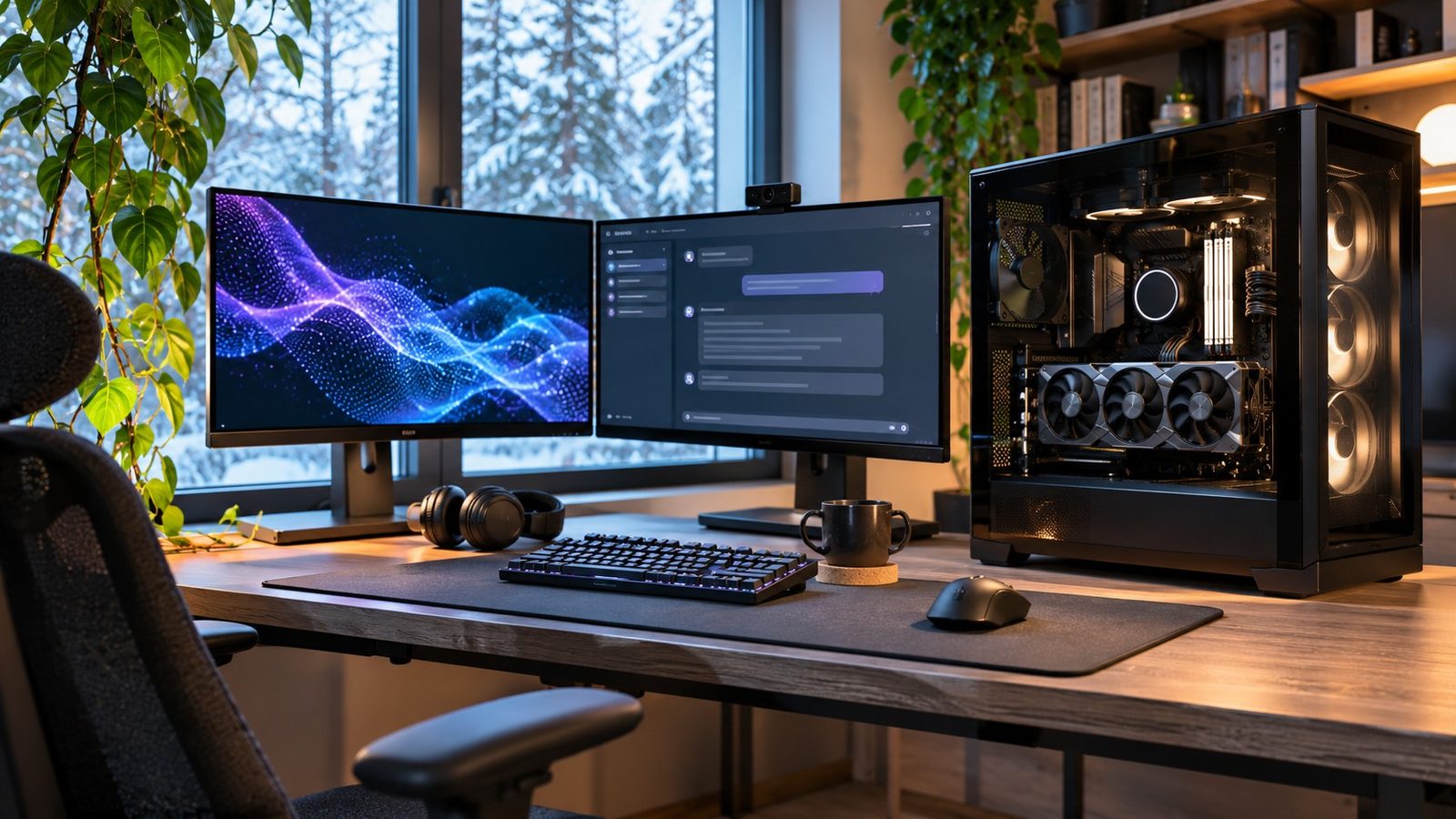
In einer neuen Windows- oder Linux-Workstation empfehle ich mindestens 32 GB RAM, besser 64 GB, wenn Sie ComfyUI, viele Programme oder Videopipelines nutzen. Eine schnelle NVMe-SSD hilft, weil Modelldateien leicht Dutzende oder Hunderte Gigabyte belegen; 1 TB ist die Untergrenze, 2 TB sind entspannter. Als Prozessor reicht in der Regel ein modernes Mittelklasse-Modell mit 6–12 Kernen: Bei den meisten Inferenzaufgaben entscheidet der GPU-Speicher mehr als ein teurer Flagship-Prozessor.
Der Unified Memory von Apple Silicon ist etwas anderes
Am Mac nutzen CPU und GPU denselben Unified Memory. Damit lassen sich einige größere Textmodelle ohne eine eigene Grafikkarte mit 24 oder 32 GB betreiben. Der gesamte angegebene Speicher steht dem Modell aber nicht frei zur Verfügung, und ein Mac mit viel Speicher entspricht nicht automatisch der CUDA-Leistung einer NVIDIA-Karte. Besonders die Unterstützung für ComfyUI und Videomodelle sollte man modellweise prüfen.
2. Was lässt sich mit unterschiedlich viel Speicher tun?
Die 4-Bit- oder Q4-Quantisierung senkt den Speicherverbrauch auf Kosten der Genauigkeit. Langer Kontext, Bildeingaben und mehrere gleichzeitige Nutzer erhöhen den Bedarf. Die Dateigröße des Modells allein reicht deshalb nicht als Kaufkriterium.
| Verfügbarer Speicher | Text und Code | Bilder und Video |
|---|---|---|
| 8 GB VRAM | Kleine 3–8B-Modelle, gewöhnlicher Chat | Leichte Bildgenerierung mit begrenzten Einstellungen; Video vor allem als Versuch |
| 12 GB VRAM | 8B gut, 14B knapp je nach Q4-Modell | Mehrere Bildpipelines; einige Videomodelle mit Auslagerung |
| 16 GB VRAM | 14B komfortabel, einige 20B-Modelle | Solide Basis für Hobbybilder; ComfyUI-Videos mit Einschränkungen |
| 24 GB VRAM | 20–32B quantisiert und mit kurzen Kontexten | Gutes lokales Bildstudio; kurze Clips mit passenden Modellen |
| 32 GB VRAM | 30–32B großzügiger, mehr Kontextreserve | Ernsthaftere Video- und Bildversuche; keine Garantie für die schwersten Modelle |
| 48–96+ GB VRAM / großer Unified Memory | 70B-Klasse je nach Modell | Große Produktionspipelines und Forschung; hoher Preis |
3. Fünf konkrete Anwendungsfälle – und die passende Maschine
A. Privater Chat, Schreibhilfe und Dokumente zu Hause
Wenn Sie eigene Texte zusammenfassen, E-Mails entwerfen, in Ihrer Sprache sprechen oder lokale PDFs untersuchen wollen, ohne sie in die Cloud zu schicken, brauchen Sie in der Regel nur ein kleines oder mittleres Sprachmodell. Modelle der Klasse 7–14B eignen sich für viele Alltagsaufgaben. Ein vorhandener Rechner mit 16–32 GB RAM kann eine gute Testmaschine sein, und ein Desktop mit 16 GB VRAM macht die Nutzung meist angenehmer. Lokal zu laufen macht Software nicht automatisch sicher: Erweiterungen, Telemetrie und die Netzwerkeinstellungen des Servers muss man trotzdem prüfen.
B. Programmierung und die Suche im eigenen Material
Ein lokaler Programmierassistent kann bei kleinen Skripten, CSS-Änderungen in WordPress und beim Erklären von Code helfen. Ein 14B-Modell ist ein vernünftiger Einstieg; größere 20–32B-Modelle lohnen den Versuch erst, wenn die eigene Arbeit wirklich von der Qualität profitiert. Für die Dokumentsuche brauchen Sie oft zusätzlich ein Embedding-Modell, eine Vektordatenbank und eine Oberfläche: Eine große GPU allein löst das Problem nicht.
C. Bildgenerierung auf dem eigenen Rechner
Bilder lassen sich lokal etwa mit ComfyUI und kompatiblen Diffusion- oder Transformer-Bildmodellen erzeugen. Modell, Auflösung, Stapelgröße und Erweiterungen entscheiden viel. 12–16 GB VRAM sind ein brauchbarer Ausgangspunkt, 24 GB erleichtern die Arbeit deutlich. Ein kommerzieller Cloud-Generator kann trotzdem mit weniger Aufwand besseren Output liefern, besonders wenn Sie nur gelegentlich Bilder machen.
D. Kurze Videos erzeugen
Video ist die schwerste verbreitete Nutzung für Privatleute. Kleinere Versionen von Wan 2.2 können mit der Speicherauslagerung von ComfyUI sogar auf Karten mit 8–16 GB laufen, aber die Erzeugung kann langsam sein und Kompromisse bei Schärfe oder Länge erzwingen. Die eigenen Laufumgebungen der Hersteller derselben Modelle können deutlich mehr Speicher verlangen. Große 14B-Videomodelle und längere Clips in hoher Auflösung können Dutzende Gigabyte VRAM brauchen. Eine RTX 5090 mit 32 GB ist keine allgemeingültige Lösung für alle neuen Videomodelle.
E. Ein Heimserver und KI für mehrere Nutzer
Wenn Familie, eine Arbeitsgruppe oder mehrere Automatisierungen den Dienst gleichzeitig nutzen, reicht es nicht mehr, dass das Modell in den Speicher passt. Gleichzeitige Nutzer, Kontextanforderungen, Verzögerung und Dauerbetrieb ändern die Rechnung. Eine kleine, leise Maschine eignet sich für eine private Person; eine serverartige Last verlangt bessere Kühlung, mehr Speicher, Sicherungen und Verwaltung.
4. Pakete für Käufer: was bekommt man fürs Geld?
Paket 0: mit dem vorhandenen Rechner testen – 0 €
Installieren Sie LM Studio oder Ollama, wählen Sie ein Modell der Größe 3–8B und versuchen Sie eine Woche lang eine echte eigene Aufgabe. Die praktischen Grenzen zeigen sich schnell: Kommt die Antwort langsam, gelingt die Aufgabe aber, brauchen Sie vielleicht gar keine neue Hardware. Installieren Sie keine „KI-Beschleuniger“ aus unzuverlässigen Quellen.
Paket 1: ein kleiner lokaler Assistent – etwa 1.100–1.900 €
Beispiel: RTX 5060 Ti 16 GB, 32 GB RAM, ein moderner Prozessor der Klasse Ryzen 5 oder Core i5, 1-TB-NVMe-SSD, ein hochwertiges Netzteil und ein luftiges Gehäuse. Ich empfehle ausdrücklich die 16-GB-Version, nicht die 8-GB-Karte gleichen Namens. Das reicht gut für kleine und mittlere Textmodelle sowie viele Bildversuche. Als Hauptgerät für große Videoproduktion würde ich sie nicht kaufen.
Paket 2: eine vielseitige Maschine für kreative Arbeit – etwa 2.000–3.400 €
Beispiel: eine RTX 5070 Ti mit 16 GB oder behutsam eine gebrauchte RTX 3090 mit 24 GB, 64 GB RAM, 2-TB-SSD, kräftige Kühlung und ein passendes Netzteil. Die 5070 Ti ist neuer und schnell, aber 16 GB Speicher begrenzen die Modellgröße. Eine gebrauchte 3090 bietet 24 GB Speicher, der Kauf bringt jedoch Risiken bei Verschleiß, Garantie, Stromverbrauch und Kühlung mit. Für Videoarbeit und größere Sprachmodelle können 24 GB wertvoller sein als die Rohgeschwindigkeit einer neueren Karte.
Paket 3: eine leistungsstarke KI-Workstation – etwa 5.500–9.000+ €
Beispiel: RTX 5090 32 GB, 64–128 GB RAM, 2–4-TB-SSD, ein ausreichend starkes Netzteil und eine sorgfältig geplante Wärmelast. Der Preis der Karte ist in Finnland ungewöhnlich hoch gestiegen; eine komplette Maschine dieser Klasse ist kein normaler Konsumkauf. Ein solches Paket lohnt in der Regel nur, wenn die Maschine täglich in Produktion oder Entwicklung läuft und Tests mit dem gewählten Modell den Nutzen belegen.
Mac mini oder Mac Studio als Alternative
Ein Apple-Silicon-Rechner ist als leiser Arbeitsplatz für Text-KI interessant. Beim Mac mini sollte man eher 24–32 GB oder mehr Unified Memory wählen als die einfachste Ausstattung; bei schwerer Nutzung bietet der Mac Studio größere Speicheroptionen. Apples Sortiment und Preise wechseln schnell: Zum Zeitpunkt der Niederschrift liegt der Startpreis im finnischen Apple Store bei 1.099 € für den Mac mini und 3.099 € für das Mac Studio, die für KI empfohlenen Speicherkonfigurationen kosten aber mehr. Für CUDA-Arbeitsabläufe ist ein PC mit NVIDIA-Karte meist die sicherere Wahl.
5. Beispielpreise und Bezugsquellen
In Finnland sollte die Prüfung bei Jimm’s, Verkkokauppa.com, Proshop und in den offiziellen Shops der Hersteller beginnen. Grafikkarten sollte man nicht allein wegen eines ungewöhnlich niedrigen Preises bei unbekannten Verkäufern bestellen. Die Preisspanne der RTX 5060 Ti mit 16 GB war besonders breit, und die Listenpreise der RTX 5070 Ti sind in vielen finnischen Läden auf etwa 1.300–1.600 € gestiegen. Für die RTX 5090 gab es in Finnland schon im September 2026 Angebote um 4.800–6.300 €.
Das Budget für eine Konfiguration ist ein Planungsbeispiel, kein Warenkorb. Die Preise für Speicher, SSD, Gehäuse, Hauptplatine, Betriebssystem und Netzteil sowie die Verfügbarkeit bei Händlern ändern sich. Prüfen Sie vor der Bestellung auch die Gehäuseabmessungen, die Stromanschlüsse der GPU und die Kühlung.
6. Wird der eigene Rechner wirklich günstiger?
Angenommen eine KI-Workstation für 2.500 €, drei Jahre Nutzung und 400 W durchschnittliche Aufnahme während der eigentlichen KI-Arbeit. Bei zwei Stunden Nutzung am Tag und einem Strompreis von 0,20 €/kWh kostet der Strom etwa 58 € im Jahr (0,4 kW × 2 h × 365 × 0,20 €). Die direkten Kosten über drei Jahre liegen dann bei etwa 2.675 €, ohne Wartung, Zubehör, Wiederverkaufswert, den Wert der Arbeitszeit und den Leerlauf. Nach dieser Rechnung beträgt die Kostenbelastung etwa 1,22 € je aktiver Stunde bei 2.190 Stunden. Nutzen Sie die Maschine nur 100 Stunden im Jahr, bedeutet allein der Kaufpreis schon etwa 8,33 €/Stunde vor dem Strom.
Die Cloud ist ein anderes Produkt: Ein Monatsabo für 20–30 € liefert oft ein sehr gutes fertiges Textmodell, aber nicht unbedingt unbegrenzte API- oder Videonutzung. GPU-Miete wird typischerweise nach Zeit, Speicher und Transfer berechnet. Brauchen Sie eine starke GPU nur 10 Stunden im Monat, würde etwa eine fiktive Cloud-Maschine für 2 €/h 240 € im Jahr kosten – deutlich weniger als der Kauf einer neuen Workstation. Nutzen Sie vergleichbare Leistung an jedem Werktag, kann das eigene Gerät sinnvoller sein. Im Vergleich müssen die tatsächlichen Geschwindigkeiten der eigenen Arbeit stehen, nicht nur nominelle GPU-Stunden.
So rechnen Sie die Stundenkosten der eigenen Maschine
Kosten pro Stunde der eigenen Maschine = (Kaufpreis − Wiederverkaufswert + Wartung + Strom + sonstige Kosten) / aktive Nutzungsstunden. In der Cloud zählen entsprechend Instanzstunden, dauerhafter Speicher, Downloads, fehlgeschlagene Läufe und die Preisliste des verwendeten Dienstes. Die Zeit für die Einrichtung der eigenen Maschine kann für Hobbyanwender Vergnügen sein, für Selbstständige ist sie aber ein echter Kostenfaktor.
7. Wann würde ich keinen leistungsstarken KI-Rechner kaufen?
- Wenn Sie vor allem die Browserversionen von Diensten wie ChatGPT, Claude oder Gemini ein paar Mal in der Woche nutzen.
- Wenn Ihr Ziel ein paar hochwertige KI-Videos im Monat ist und ein Cloud-Dienst sie bereits fertig liefert.
- Wenn Sie sich nicht um Treiber, Modelllizenzen, Software-Updates oder Fehlersuche kümmern wollen.
- Wenn Sie unbedingt das bestmögliche multimodale Modell brauchen: ein lokales offenes Modell reicht nicht unbedingt an das Spitzenmodell der Cloud heran.
- Wenn Ihre zentrale Aufgabe ein Modell verwendet, das Sie aus Lizenz- oder Technikgründen nicht lokal betreiben können.
8. So starten Sie ohne große Investition
- Wählen Sie eine klare Aufgabe: das Zusammenfassen eigener Texte, Programmierhilfe oder ein Bildmodell.
- Prüfen Sie den vorhandenen RAM, den tatsächlichen VRAM der GPU und den freien SSD-Speicher.
- Probieren Sie LM Studio oder Ollama mit einem kleinen 3–8B-Modell.
- Messen Sie Antwortgeschwindigkeit, Speicherbedarf des Modells, Qualität und die tatsächliche Nutzung in der Woche.
- Reicht die Hardware nicht, ziehen Sie zuerst eine Karte mit 16–24 GB VRAM oder einen Cloud-Versuch in Betracht.
- Kaufen Sie erst, wenn Sie genau wissen, welches Modell und welchen Arbeitsablauf Sie betreiben wollen.
Der finnische Realitätstest von Hilavitkutin
Hat man etwas von einem eigenen KI-Rechner? Ja, vor allem wenn Ihnen Privatsphäre, Offline-Nutzung, Anpassbarkeit und ständiges Ausprobieren wichtig sind. Sollte jede Finnin und jeder Finne eine Grafikkarte zum Preis eines Elektroofens für die Sauna kaufen? Nein. Wenn die Maschine einmal pro Woche ein Gedicht erzeugt und das Arbeitszimmer um zwei Grad wärmer macht, ist die effizienteste KI-Funktion vielleicht die Zusatzheizung. KI ist trotzdem nicht dasselbe wie ein Saunaofen: Man sollte sie nicht unter den Pritschen installieren.
Zusammenfassung: was empfehlen wir?
Für die meisten reicht zum Einstieg der vorhandene Rechner oder ein preislich vernünftiger Desktop mit 16 GB Grafikspeicher. Wer Bilder und Code als Hobby betreibt, profitiert von 16–24 GB VRAM. Professionelle Videoproduktion, die Erforschung großer Modelle oder ein Dienst für mehrere Nutzer kann 32 GB oder deutlich mehr GPU-Speicher brauchen – und der Kauf darf nicht allein damit begründet werden, dass „KI die Zukunft ist“. Investieren Sie in den Arbeitsablauf, den Sie wirklich nutzen wollen, nicht in die auffälligste Produktbroschüre.
Zum Weiterlesen
Quellen
- LM Studio – Systemanforderungen
- Ollama – Modellbibliothek
- NVIDIA RTX 5090 – technische Daten
- Apple – Mac-Preise in Finnland
- Jimm’s Sortiment RTX 5060 Ti
- Jimm’s Sortiment RTX 5070 Ti
- NVIDIA-RTX-5090-Preisniveau / Muropaketti, 3.9.2026
- Wan-2.2-ComfyUI-Speicherbedarf / Zusammenstellung mit Quellen
- Ollama-Speicherbedarf – Messergebnisse
- OpenAI-GPT-OSS-Modelle und Speicherbedarf